2026-01-22 15:41
FastStone Capture是一款轻量且功能强大的屏幕截图工具,它不仅能快速捕获单个窗口或区域,还能高效处理多屏幕截图需求。对于需要同时记录多个显示器内容的用户(如演示文稿制作、多任务操作记录、游戏直播等),掌握其多屏截图功能能显著提升工作效率。本教程将分步指导您如何使用FastStone Capture完成多屏幕截图。

访问FastStone Capture官网下载安装包(免费试用15天),运行安装程序,按提示完成安装(建议勾选“创建桌面快捷方式”)。
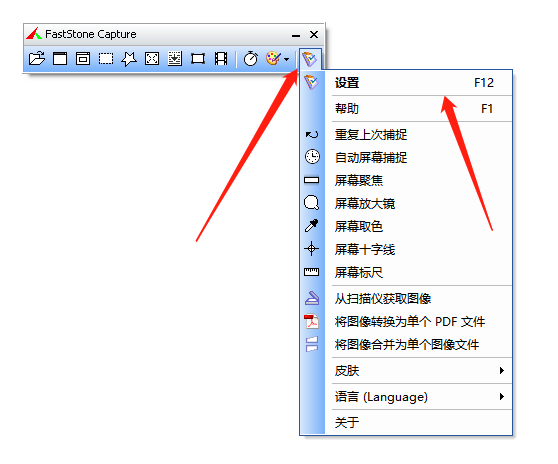
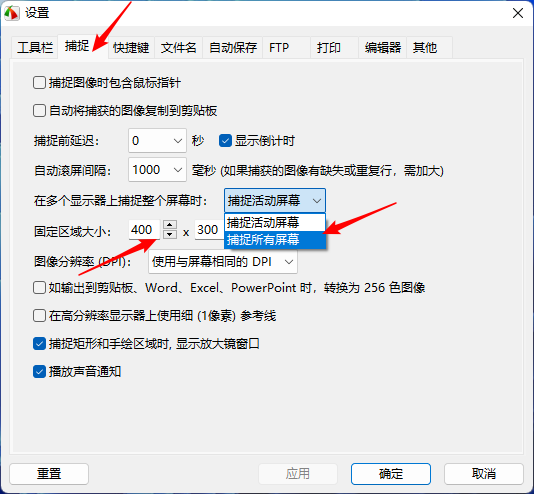
运行软件后,点击”设置”然后点击”捕捉”来选取多屏幕截图功能。
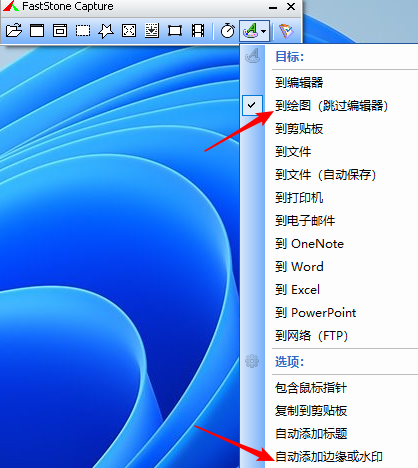
截图完成后可以设置图片目标到编辑器或者绘图打开,方便二次编辑。你还可以另外添加自己的水印让你的图片打上你的专属标记。最后记得点击保存图片哦。
1.在编辑器中,可使用左侧工具进行标注(箭头、文本框、高亮等)
2.点击顶部菜单“文件”→“另存为”
3.选择保存格式(建议PNG或JPG)
4.指定保存路径和文件名,点击“保存”
FastStone Capture通过简洁直观的界面设计,将复杂的多屏幕截图简化为几个点击步骤。无论是双屏办公还是多屏监控场景,它都能快速生成高质量截图,配合内置的轻量编辑功能,真正实现“截取-编辑-保存”一站式工作流。掌握这款工具,能帮助您在文档编写、教程制作、问题报告等场景中更专业地展示多屏幕内容。
Copyright ©2026 杭州四颗豆网络技术有限公司 版权所有 | 用户使用协议 | 法律声明 | 网站地图
 浙公网安备 33010802005243号
网络备案号:浙ICP备16020296号-4
浙公网安备 33010802005243号
网络备案号:浙ICP备16020296号-4


