2026-01-29 14:50
你是否曾为制作一个简单的软件教程而手忙脚乱?是否想记录精彩的游戏瞬间却苦于软件太复杂?专业录屏软件功能冗杂、学习曲线陡峭,而系统自带的工具又往往功能孱弱。
FastStone Capture 正是为你而来的解决方案。 它不仅仅是一个录屏工具,更是一个“所见即所得”的效率伴侣。它的设计哲学是:让录制和分享屏幕变得像截图一样简单。 无论是办公培训、在线教学、游戏分享还是问题反馈,你都可以在1分钟内开始录制,3分钟内完成编辑并分享。无需专业背景,注意力完全集中在你要表达的内容上。接下来,让我们一起看下使用教程,从录制到分享,一气呵成。
第一步:一键启动,选择录屏模式
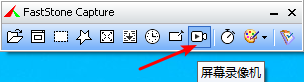
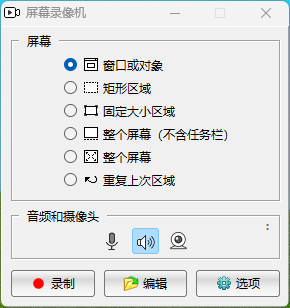
第二步:人性化设置,确保最佳效果
选择好录制对象后点击选项设置,会弹出简洁的控制面板,所有关键设置一目了然: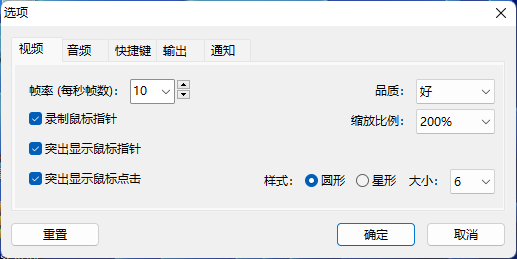
第三步:便捷操控与实时标注
录制开始后,屏幕边缘会出现一个迷你控制条,你可以随时:
第四步:快速编辑与一键分享(价值升华点)
录制完成的视频会自动载入FastStone Capture内置的轻量级编辑器。在这里,你可以: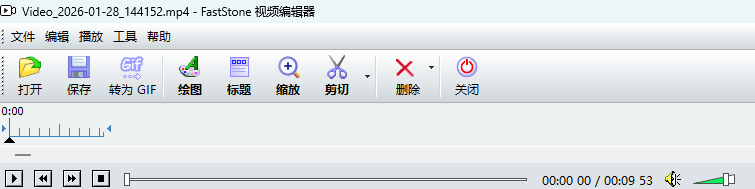
编辑完成后,点击“保存”,你的作品就诞生了!你可以立即将其发送给同事、上传到学习平台或分享到社交媒体。现在就下载FastStone Capture免费试用吧!体验将屏幕想法瞬间变为可分享视频的畅快感。 当你发现它已成为你工作和创作中不可或缺的工具时,购买入手将是对你效率最值得的一笔投资。
Copyright ©2026 杭州四颗豆网络技术有限公司 版权所有 | 用户使用协议 | 法律声明 | 网站地图
 浙公网安备 33010802005243号
网络备案号:浙ICP备16020296号-4
浙公网安备 33010802005243号
网络备案号:浙ICP备16020296号-4


